
- Что такое Яндекс Интернетометр и когда им стоит пользоваться
- Как открыть и запустить тест скорости в Яндекс Интернетометре
- Как подготовиться к замеру, чтобы результат был ближе к реальному
- Какие показатели показывает Яндекс Интернетометр и что они означают
- Какие результаты можно считать ориентиром, а какие — нет
- Как по результатам теста понять, где искать проблему дальше
- Почему результат теста и повседневный опыт могут отличаться
- Что делать, если результат заметно ниже ожидаемого
- Когда после замера стоит проверить доступные варианты подключения
- Частые вопросы о проверке скорости в Яндекс Интернетометре
Когда интернет начинает работать нестабильно, это заметно сразу: видео запускается с паузами, страницы открываются дольше обычного, звонки идут с задержкой. В такой ситуации Яндекс Интернетометр помогает быстро понять, что происходит с соединением именно в момент проверки. А если позже выяснится, что дело уже не в домашней сети, а в самом подключении, можно проверить доступные варианты через сайт Гигабум.
Польза такого теста не сводится к одной цифре на экране. Он помогает отличить случайную просадку от повторяющейся проблемы. Для этого важно запускать проверку без лишней нагрузки на сеть и смотреть не только на скорость загрузки, но и на скорость отдачи и пинг.
Чтобы проверить скорость интернета в Яндекс Интернетометре, запустите тест и оцените сразу три показателя: скорость загрузки (download), скорость отдачи (upload) и пинг (ping). Опору для вывода дают не один замер, а 3–4 проверки в одинаковых условиях, причем сравнение по Wi-Fi и по кабелю часто быстрее всего показывает, где именно находится источник проблемы.
Что такое Яндекс Интернетометр и когда им стоит пользоваться
Яндекс Интернетометр — это онлайн-сервис для быстрой проверки параметров интернет-соединения. Он показывает, с какой скоростью данные приходят на устройство, с какой скоростью уходят обратно в сеть и насколько быстро соединение откликается.
На практике сервис особенно полезен в трех ситуациях. Первая — интернет стал работать медленнее, но непонятно, проблема во всей сети или только в одном сайте, приложении или видеосервисе. Вторая — нужно понять, насколько текущее соединение соответствует ожиданиям от тарифа. Третья — требуется быстро проверить сеть после жалоб на загрузку страниц, качество видеосвязи или перебои в работе сервисов.
При этом Интернетометр не ставит окончательный диагноз. Он показывает состояние соединения в конкретный момент, но не определяет автоматически, где именно находится причина: у провайдера, в роутере, в Wi-Fi или в отдельном сервисе. Поэтому его стоит воспринимать как первый этап проверки, после которого уже можно двигаться дальше по признакам, а не по ощущениям.
Как открыть и запустить тест скорости в Яндекс Интернетометре
Откройте страницу Яндекс Интернетометра по адресу https://yandex.ru/internet/, нажмите кнопку измерения и дождитесь окончания проверки. После этого сервис покажет скорость входящего и исходящего соединения, а также время задержки отклика.
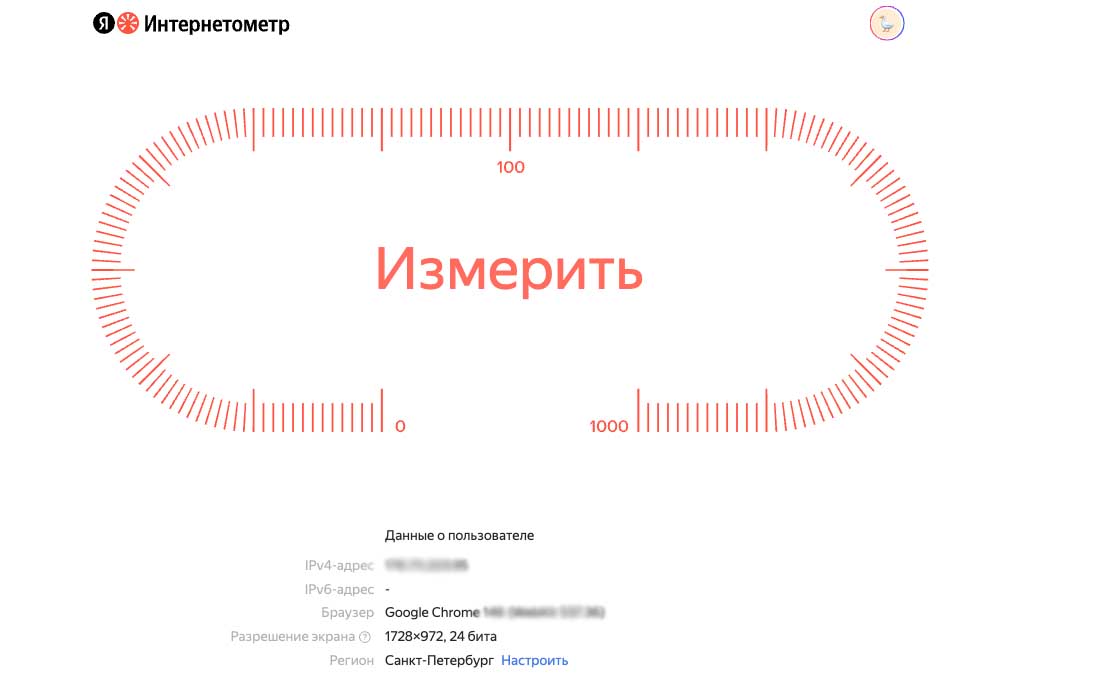
Главная страница Яндекс Интернетометра перед запуском проверки скорости
Здесь часто возникает одна ошибка: первый результат принимают за окончательный. Разовый тест показывает состояние сети только в конкретную минуту. Он может указать на проблему, но еще не отвечает на два вопроса — повторяется ли она и где именно находится ее источник.
Как подготовиться к замеру, чтобы результат был ближе к реальному
Если запускать тест на загруженной сети, итог легко окажется случайным. Перед проверкой лучше закрыть фоновые загрузки, стриминг, облачную синхронизацию, обновления и приложения, которые используют интернет без участия пользователя.
Если к сети подключено много устройств, на время замера полезно убрать лишнюю нагрузку: не включать одновременно видео на телевизоре, скачивание файлов на ноутбуке и обновления на другом устройстве. Иначе Интернетометр покажет не только качество подключения, но и текущую нагрузку внутри квартиры.
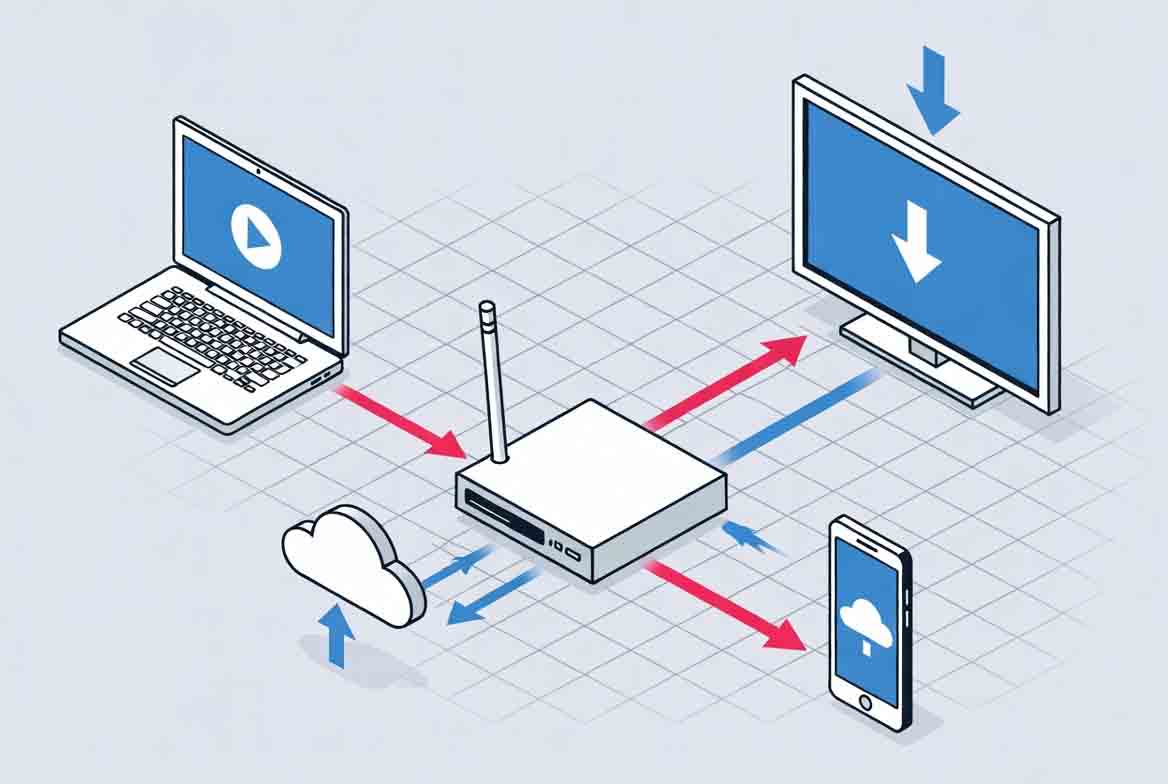
Фоновая нагрузка от других устройств может искажать результат проверки скорости
Для проверки именно домашнего соединения полезно сравнить два варианта: замер по Wi-Fi и замер по кабелю. Это один из самых точных шагов во всей диагностике. Если по кабелю результат выше и такая разница повторяется в нескольких тестах подряд, причину чаще нужно искать не в тарифе, а в роутере, покрытии или качестве сигнала внутри квартиры.

Сравнение замера по Wi-Fi и по кабелю помогает быстрее понять источник проблемы
Именно поэтому полезно заранее понимать, как правильно проверить реальную скорость домашнего интернета, а не опираться на первый случайный замер. Более точная картина появляется после нескольких проверок в похожих условиях на одном и том же устройстве.
Какие показатели показывает Яндекс Интернетометр и что они означают
После проверки важно правильно прочитать результат. Основные параметры здесь — это:
- Скорость загрузки (download)
Показывает, как быстро данные приходят на устройство. От нее зависит загрузка сайтов, просмотр видео, скачивание файлов и общее ощущение скорости при получении данных из сети. - Скорость отдачи (upload)
Показывает, как быстро устройство передает данные в интернет. Этот параметр особенно важен для видеозвонков, отправки файлов, облачных сервисов и любых задач, где вы не только получаете данные, но и активно их отправляете. - Пинг (ping)
Это задержка отклика. Он особенно важен для игр, видеосвязи, удаленной работы и других задач, где соединение должно реагировать без заметных пауз. Если пинг высокий или меняется от замера к замеру, качество связи может снижаться даже при достаточно высокой скорости загрузки.
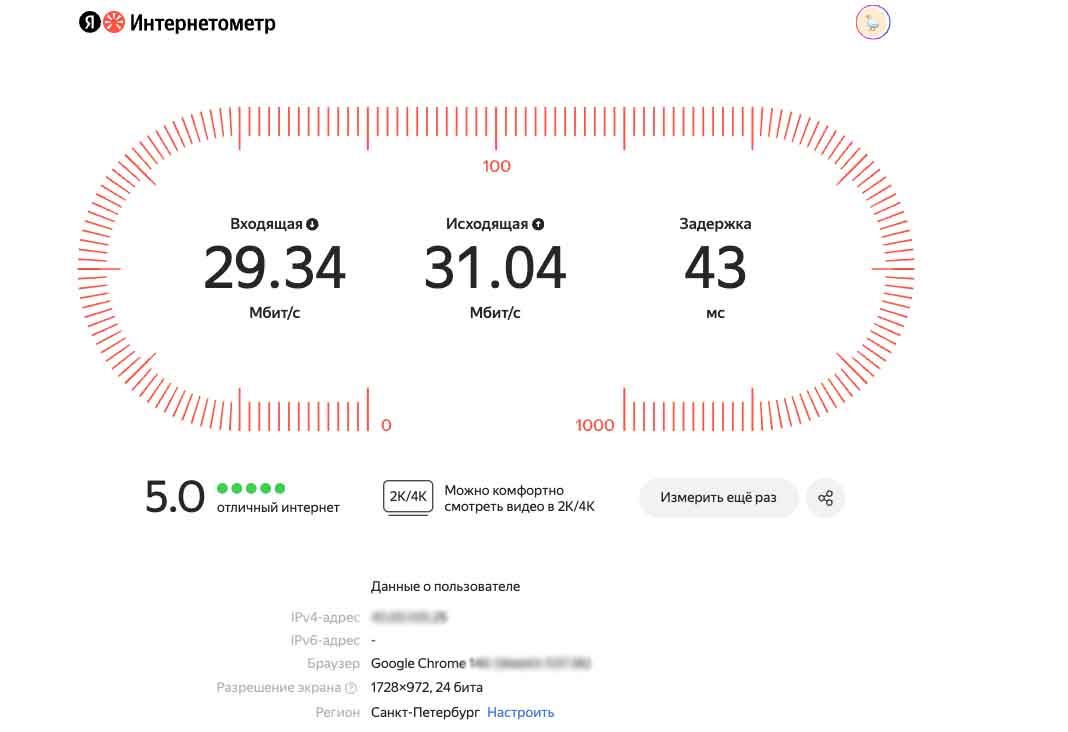
Так в Яндекс Интернетометре выглядят основные результаты проверки: скорость загрузки, скорость отдачи и пинг
Здесь важно смотреть на связку показателей, а не на один из них. Если сайты открываются быстро, но звонки идут с задержками и потерей качества, проверять нужно не только скорость загрузки, но и скорость отдачи вместе с пингом. Если скачивание файлов идет быстро, а видеосвязь или игры работают нестабильно, причина нередко связана именно с задержкой отклика.
Какие результаты можно считать ориентиром, а какие — нет
Ориентиром можно считать замеры, которые дают близкие значения в одинаковых условиях. Если вы сделали несколько тестов на одном устройстве без фоновых загрузок и получили схожий результат, на него уже можно опираться. Менее надежен разовый замер по Wi-Fi, если в этот момент дома параллельно смотрят видео, скачивают файлы, а роутер стоит далеко за несколькими стенами. Тест может показать просадку, но не даст ответа о качестве подключения.
Если значения скорости заметно меняются от теста к тесту, вывод о качестве линии делать рано. Сначала нужно убрать фоновую нагрузку, повторить проверку в тех же условиях, сравнить значения по Wi-Fi и через кабель, и только потом решать, связана ли проблема с подключением.
Как по результатам теста понять, где искать проблему дальше
Главная ценность Яндекс Интернетометра не в цифре на экране, а в том, что он помогает отделить проблему домашней сети от проблемы подключения или конкретного сервиса.
Если по кабелю на одном и том же устройстве несколько замеров подряд дают близкий результат, а по Wi-Fi скорость заметно ниже или сильнее колеблется, причину чаще нужно искать внутри квартиры: в роутере, расстоянии до него, помехах или высокой нагрузке в домашней сети. В такой ситуации обращаться к провайдеру рано.
Другая ситуация — когда и по кабелю, и по Wi-Fi в похожих условиях результат устойчиво ниже ожидаемого. Это уже более весомый сигнал: имеет смысл проверять качество самого подключения, особенно если проблема повторяется после перезагрузки роутера и без фоновой нагрузки на сеть.
Отдельно стоит смотреть на время суток. Если днем соединение работает без выраженных просадок, а вечером скорость и отклик ухудшаются даже по кабелю, это больше похоже на перегрузку сети по адресу, чем на сбой внутри квартиры.
Если тест не показывает заметного снижения скорости или роста задержки, а перебои возникают только в одном сайте, видеосервисе или приложении, источник проблемы может находиться не в домашнем интернете, а в самой платформе, ее серверах или маршруте до нее.
Почему результат теста и повседневный опыт могут отличаться
Интернетометр показывает состояние соединения в момент проверки. Повседневное использование устроено сложнее: в течение дня меняются нагрузка на сеть, маршрут до конкретных сервисов и условия внутри домашней сети. Поэтому один замер без выраженных просадок еще не означает, что одинаково быстро будут работать все сайты, видеосервисы и звонки.
Особенно заметно это в ситуации, когда тест не показывает снижения скорости, а проблема все равно возникает — например, во время видеосвязи на определенной платформе. Такой результат не отменяет жалобу пользователя, он лишь показывает, что в момент проверки само соединение выглядело лучше, чем в реальном использовании.
Если расхождение между тестом и повседневной работой интернета возникает регулярно, стоит уточнить у провайдера, почему скорость интернета ниже тарифа. Это особенно важно, когда проблема повторяется не в одном сервисе, а в нескольких.
Что делать, если результат заметно ниже ожидаемого
Проведите 3–4 теста в разное время суток, например днем и вечером, без фоновых загрузок, а затем сравните результаты при подключении к Wi-Fi и по кабелю.
Если на одном и том же устройстве по кабелю несколько замеров подряд дают близкие значения, а по Wi-Fi скорость ниже или сильнее колеблется, причину чаще нужно искать внутри квартиры. Если и по кабелю результат устойчиво низкий, это уже признак проблемы на стороне подключения.
В такой ситуации полезно сохранить скриншоты с датой и временем. Это уже не ощущение, что интернет стал медленнее, а конкретные замеры, с которыми проще говорить с поддержкой. Дальше уже имеет смысл разбираться, что делать, если скорость домашнего интернета ниже, чем заявлено провайдером.
Когда после замера стоит проверить доступные варианты подключения
Если после всех проверок скорость остается устойчиво ниже заявленной, а домашняя сеть уже исключена, проблема с высокой вероятностью находится на стороне подключения.
В такой момент имеет смысл посмотреть, какой еще провайдер по адресу вам доступен, сравнить технологии и тарифы. Иногда в одном доме работают два или три провайдера, и переход на другое подключение дает результат быстрее, чем попытки месяцами исправлять текущую линию. Это особенно актуально, если низкая скорость держится долго, а обычная диагностика уже не меняет ситуацию.
Главные выводы
Сервис Яндекс Интернетометр нужен не просто для замера скорости, а для того, чтобы отделить случайную просадку от проблемы, которая требует действий. Если по интернет-кабелю скорость несколько раз подряд остается ниже ожидаемой, далее уже важно не повторять тест бесконечно, а разбираться с подключением или искать другого провайдера по адресу.
Частые вопросы о проверке скорости в Яндекс Интернетометре
Почему для проверки скорости иногда удобнее использовать российский сервис, а не зарубежный?
Потому что результат зависит не только от вашей линии, но и от того, до каких серверов идет измерение. Если сервис работает ближе к вашей обычной сетевой среде, замер иногда лучше отражает повседневное использование интернета в России. Но делать окончательный вывод все равно лучше не по одному тесту, а по нескольким замерам в одинаковых условиях.
Можно ли проверять скорость по Wi-Fi?
Да, можно. Но такой замер показывает не только качество самого подключения, а еще и состояние Wi-Fi внутри квартиры: расстояние до роутера, стены, помехи и нагрузку от других устройств. Поэтому для более точной проверки полезно сравнить результат по Wi-Fi с замером по кабелю.
Что означают цифры в результатах?
Скорость загрузки показывает, как быстро данные приходят на устройство — от нее зависит загрузка сайтов, видео и файлов. Скорость отдачи показывает, как быстро данные уходят в интернет, и особенно важна для видеозвонков, отправки файлов и облачных сервисов. Пинг — это задержка отклика: чем она ниже, тем быстрее соединение реагирует в играх, видеосвязи и других чувствительных задачах.
Как сохранить результат теста, если потом нужно обращаться в поддержку?
После проверки можно воспользоваться кнопкой «Скопировать все» внизу страницы Яндекс Интернетометра. В результате у вас сохранятся дата, время и основные параметры замера, которые потом проще показать провайдеру или приложить к обращению.
Почему результаты в Яндекс Интернетометре могут отличаться от других сервисов?
Потому что разные сервисы измеряют скорость в немного разных условиях: через разные точки проверки, по разным маршрутам и в разный момент времени. Поэтому цифры могут отличаться даже при одном и том же подключении. Надежнее смотреть не на разницу между сервисами сама по себе, а на то, повторяется ли результат в нескольких замерах при одинаковых условиях.